![ホームページ制作の.one pixel[ワンピクセル]|埼玉県深谷市](https://www.one-pixel.net/op/wp-content/uploads/2021/08/cropped-logo-1.png)

2026年1月以降、Gmailの仕様が変更になります。引き続きブラウザ版Gmailで独自ドメインのメールを運用したい場合には、Google Workspaceの導入により解決が可能です。Google Workspaceを導入しない場合には、モバイルアプリ版への利用切り替えや他のメールソフトへの乗り換えが必要になります。ロリポップの公式でもアナウンスされていますので、ご確認ください。https://lolipop.jp/info/news/8028/
こんにちは!今年もあと僅かになってきましたね。
先日、お客さまからお問い合わせがあって、ロリポップで独自ドメインメールを設定していて、普段はメールソフトで送受信しているけどGmailで送受信できるようにしたいとのお話がありました。
設定はそれほど難しくないので、お客さまに説明しつつ設定してもらいましたが、エラーが出てしまい設定が出来ない状況が発生したので、設定の流れと今回のエラーの原因をメモしておきたいと思います。
ロリポップのメール設定を確認
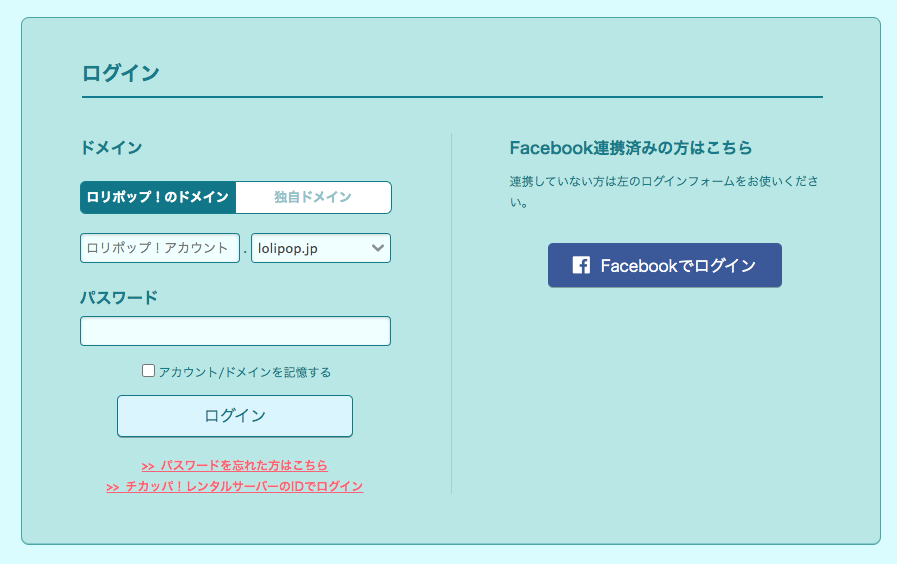
まずはロリポップにログインしてメール設定を確認しましょう。
ロリポップユーザーログイン(https://user.lolipop.jp/)
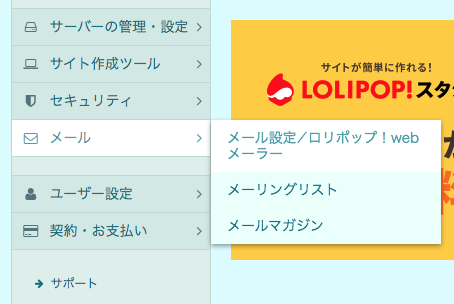
ログイン後の画面では左側メニューの「メール」→「メール設定〜」をクリック。
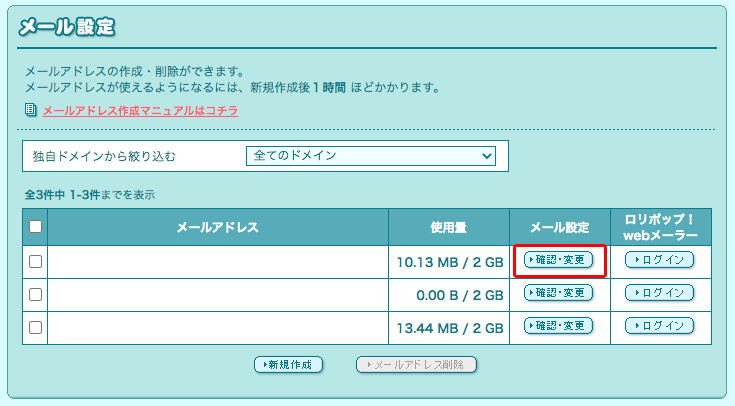
設定を行いたいメールアドレスの右欄にある「確認・変更」をクリック。
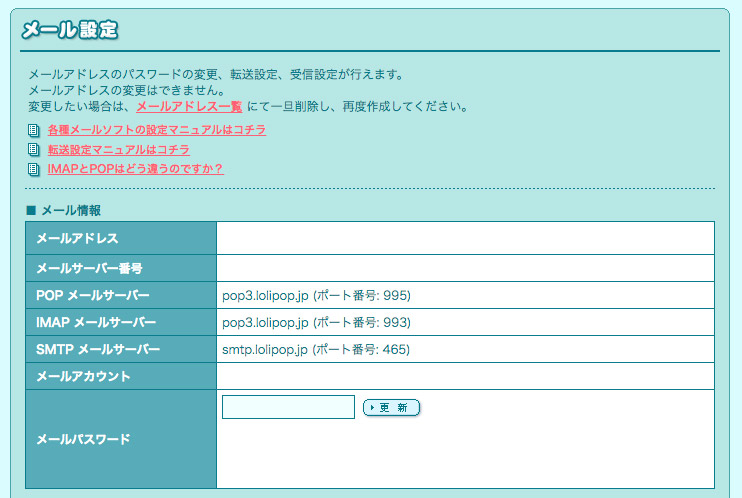
Gmailでメールアカウントを追加する
Googleアカウントにログインして、Gmailを開きます。※Googleアカウント作成済みが前提条件です。
Googleアカウント作成(https://www.google.com/accounts/NewAccount)
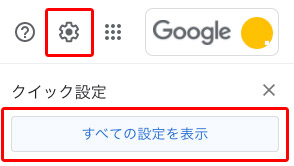
ログイン後の画面右上あたりにある「歯車」→「すべての設定を表示」をクリック。
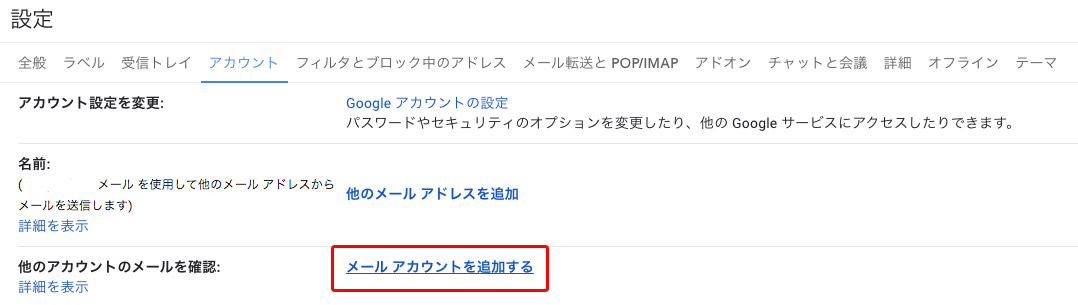
アカウント画面で、「メールアカウントを追加する」をクリックして、ロリポップで確認した情報を入力していきます。
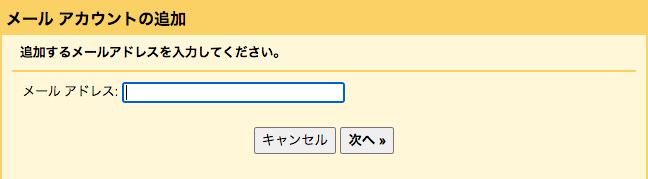
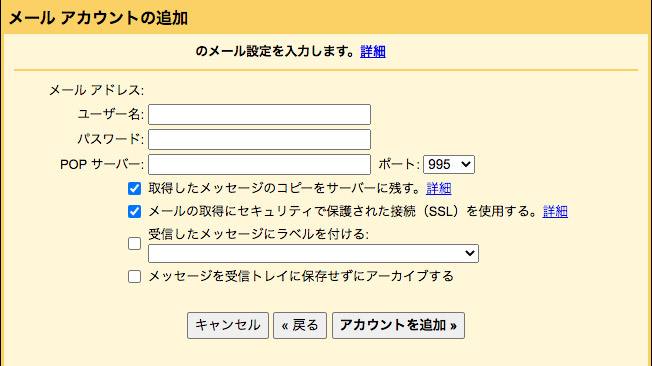
必要な情報を入力して、「アカウントを追加」します。そのあとに、送信設定やSMTPサーバー設定もありますが、ロリポップ公式に詳細がありますので、ここでは割愛します。
ロリポップ Gメール設定(https://lolipop.jp/manual/mail/gmail/)
設定自体はそれほど難しくはありませんが、今回はちょっとエラーが出てしまいました。
設定できないエラーについて
流れに沿ってお客さまに対応頂きましたが、アカウント追加で「指定のユーザー名とパスワードによる POP3 アクセスはサーバーで拒否されました。」と出てしまって設定できない、、とのことでした。
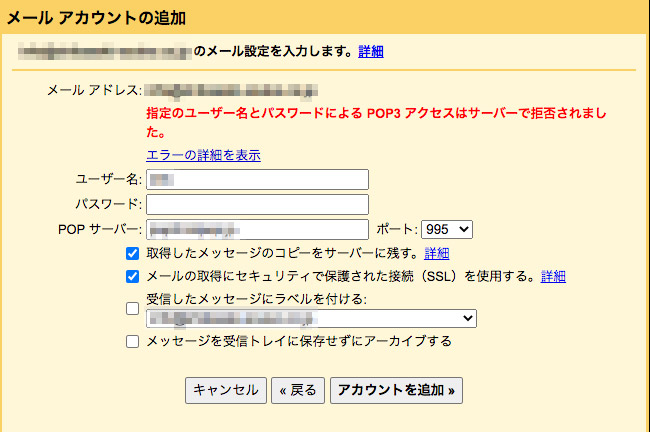
結果から言うとユーザー名がメールアカウントになっていただけでした。ここで入力するのは、「ユーザー名=メールアドレス」となりますので、もし同様のエラーが出た場合は、まずその部分をご確認ください!
今回のまとめ
独自ドメインでホームページをお持ちでも、Gメールを利用されている方は多いと思います。せっかく独自ドメインを利用されるのであれば、メールも活用していきましょう!
では、また!